Pedidos
Para começar a vender no seu negócio, primeira coisa que você precisa fazer é tirar Pedidos. Os pedidos são os itens da venda; também representam quais produtos, suas quantidades e valores, que são vendidos a um determinado cliente.
Por esse motivo você precisa ter cadastrado Produtos e Clientes no sistema
antes de inciar com as vendas. Produtos e Clientes, representam O Que? e
Para Quem? respectivamente no sistema.
Registrando Pedidos
Seção intitulada “Registrando Pedidos”Então para inciar e tirar pedidos do cliente você deve seguir a seguinte lógica.
- Vá em
Clientese selecione o cliente que irá fazer o pedido. - Na tela
+ Pedido, digite as iniciais ou identificador do produto desejado. - Selecione o Produto
- Modifique a quantidade (se necessário)
- Coloque comentários (se necessário)
- Aperte Salvar
- Repita as operações de 2 a 6 quantias vezes seja necessário.
- Valide com o cliente se o pedido tomado está correto, para isso veja a seção
de
Confirmar Pedidosao lado. - Confirme o pedido para que ele seja enviado para as Telas de Produção ou KDS.
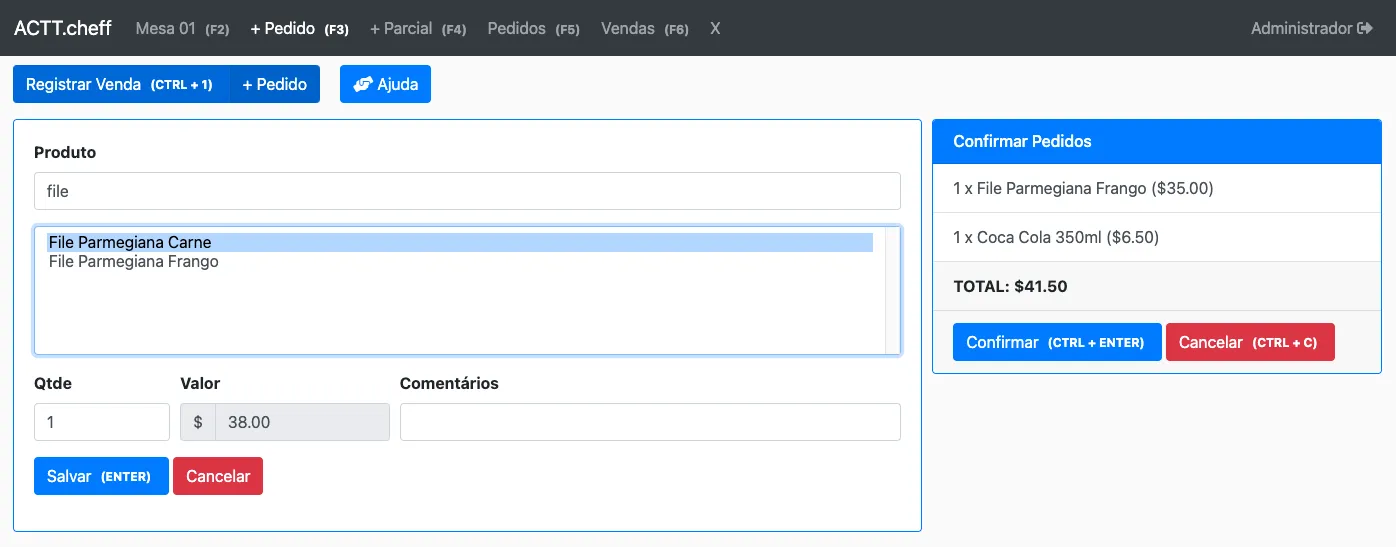
Todo processo deve ser bem fácil e rápido de ser realizado. Atualmente o campo de busca de produto é aberto para digitação pois você pode utilizar um leitor de código de barras para digitar o codigo do produto e então aumentar a sua produtividade nos terminais de pedido.
Velocidade nos Pedidos
Seção intitulada “Velocidade nos Pedidos”Conhecemos o seu negócio. A final de contas o sistema ACTT.cheff nasceu para atender necessidades de um restaurante muito movimentado. Sabemos que é muito importante ser fácil e rápido para tirar pedidos, atender clientes de maneira eficiente, atendendo melhor e em mais quantidades.
No exemplo da screenshot acima, note que buscamos por file. Nesse exemplo de
sistema temos apenas 2 opções de File Parmegiana.
Basta a pessoa apertar a Seta para baixo no teclado e selecionar a opção correta, apertar ENTER em seu teclado, após a seleção.
Caso você tenha muitas opções de Filé em seu cardápio, então o melhor seria
utilizar parte do nome que diferencia esse produto dos demais. Assim o melhor
seria buscar por parme. Deverá existir poucos parme no sistema. O que
facilitará muito a seleção, pois são poucas opções para mover a seta no teclado.
Após selecionar o produto, caso haja queira tirar 2 x Parmegianas Frango, então aperte TAB para pular para o campo de Qtde. Modifique o 1 para 2 e aperte ENTER em seu teclado.
O botão Ajuda na tela de + Pedidos certamente irá trazer mais detalhes sobre
Atalhos, trazendo tips de como você pode aumentar sua eficiência com o sistema.
Visualizando pedidos
Seção intitulada “Visualizando pedidos”Uma vez que você tira o pedido ou seu garçom tira os pedidos no restaurante, você pode ver como estão esses pedidos de formas diferentes no sistema.
Primeira dela é em Pedidos quando o cliente é selecionado.
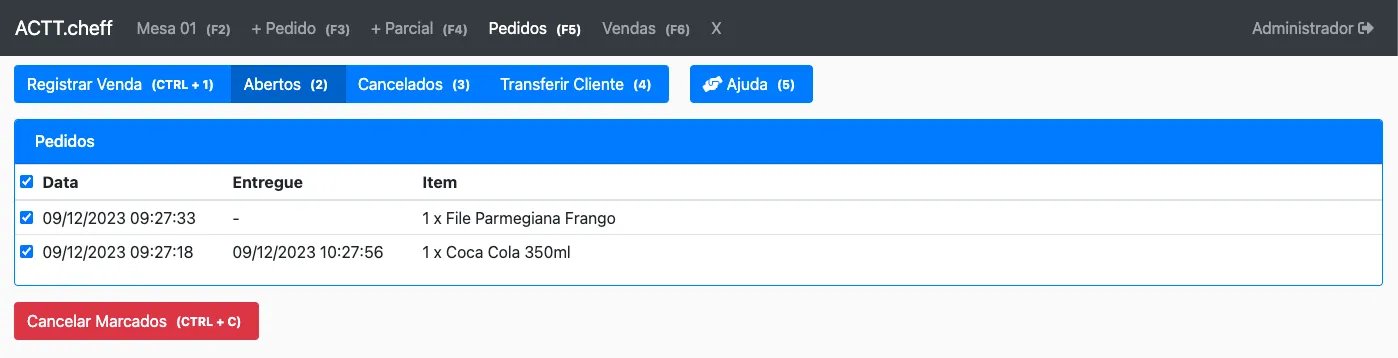
Segunda maneira é o resumo dos pedidos em Pedidos mas quando nenhum cliente é selecionado. Dessa forma você acompanha todos os clientes que estão pendentes no seu negócio, seja por que ja foram atendidos ou clientes que estão ainda pedindo pratos ou mesmo conversando e não fecharam a conta.
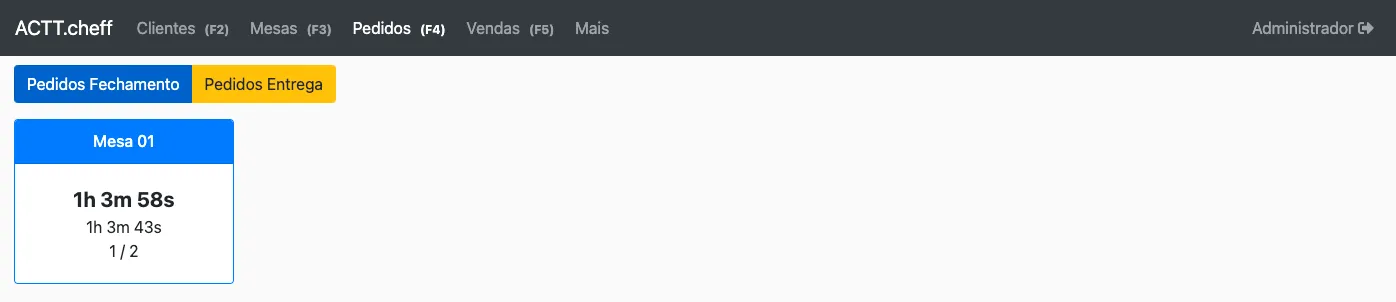
Pedidos Fechamento vs Pedidos Entrega
Seção intitulada “Pedidos Fechamento vs Pedidos Entrega”Continuando em Pedidos gerais dos clientes, temos a diferenciação entre Pedidos Fechamento e Pedidos Entrega.
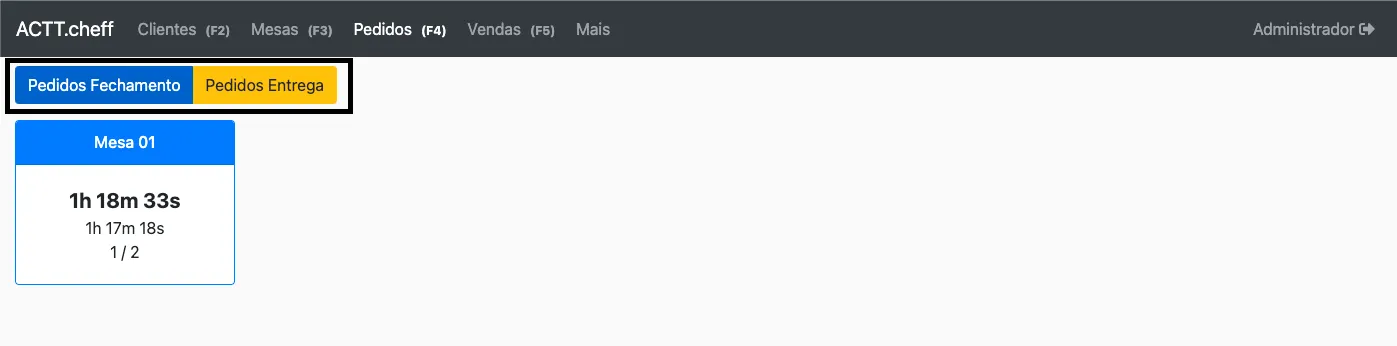
A diferenciação é muito simples…
- Pedidos Fechamento - Visão geral dos pedidos que estão pendentes a serem fechados. Cliente ainda está por fechar a conta dentro do restaurante.
- Pedidos Entrega - São os pedidos que ainda estão nas Telas de Produção (KDS).
Assim pode acontecer de por exemplo, um cliente está com pressa, faz um pedido e já fecha a conta, paga e fica aguardando seu pedido a ser entregue para sair. Nesta situação o cliente não aparece em Pedidos Fechamento, mas Pedidos Entrega tem ainda pedidos pendentes a serem entregues a este cliente.
Você também pode usar esse Pedidos Entrega para ver o que seus colaboradores estão trabalhando… Os pedidos mais acima são pedidos que foram pedidos primeiro, portanto estão a mais tempo pendentes para serem feitos e entregues.
Note que dependendo da forma que seu negócio se comporta um comportamento é mais usual que o outro. Por exemplo se você tem uma Dark Kitchen, é muito provavel que você irá cair na mesma situação do exemplo comentado de cliente com pressa. Quando você tem um restaurante com mesas onde o cliente pede o prato para o garçom é o reverso.
Cancelando Pedidos
Seção intitulada “Cancelando Pedidos”Para cancelar um pedido você deve ir na tela de Pedidos do cliente em específico e utilizar uma das formas: Cancelar Pedidos Marcados ou Cancelar um pedido apenas.
Cancelar Pedidos Marcados
Seção intitulada “Cancelar Pedidos Marcados”Utilize essa forma para cancelar mais de um pedido de uma só vez.
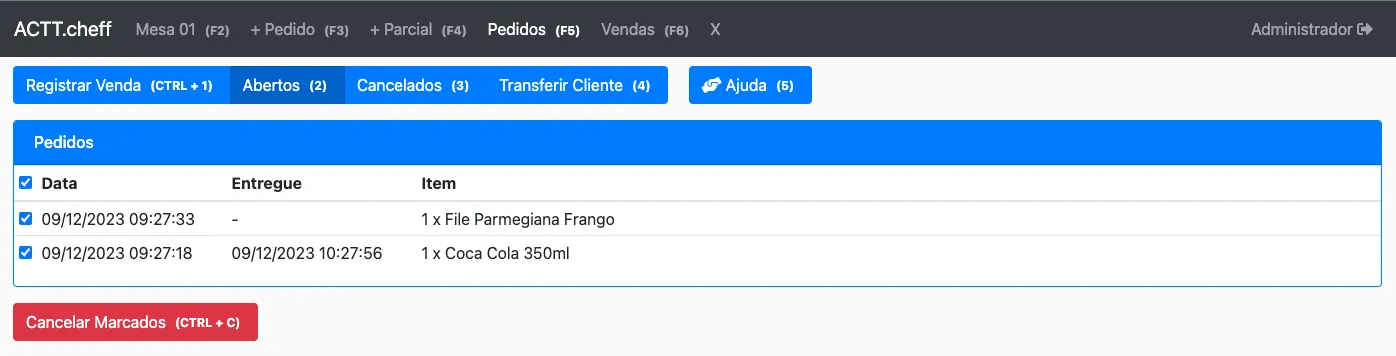
Essa é a forma mais rápida de cancelamento do pedido mas também a mais perigosa. Nessa forma é possivel que você esqueça de desmarcar os outros pedidos e acabe cancelando todos os pedidos do cliente. Por isso recomendamos você sempre utilizar a opção 2, a menos que você queira cancelar todos os pedidos do cliente.
Cancelar Pedido
Seção intitulada “Cancelar Pedido”Clique no pedido na tela anterior, e veja a tela abaixo:
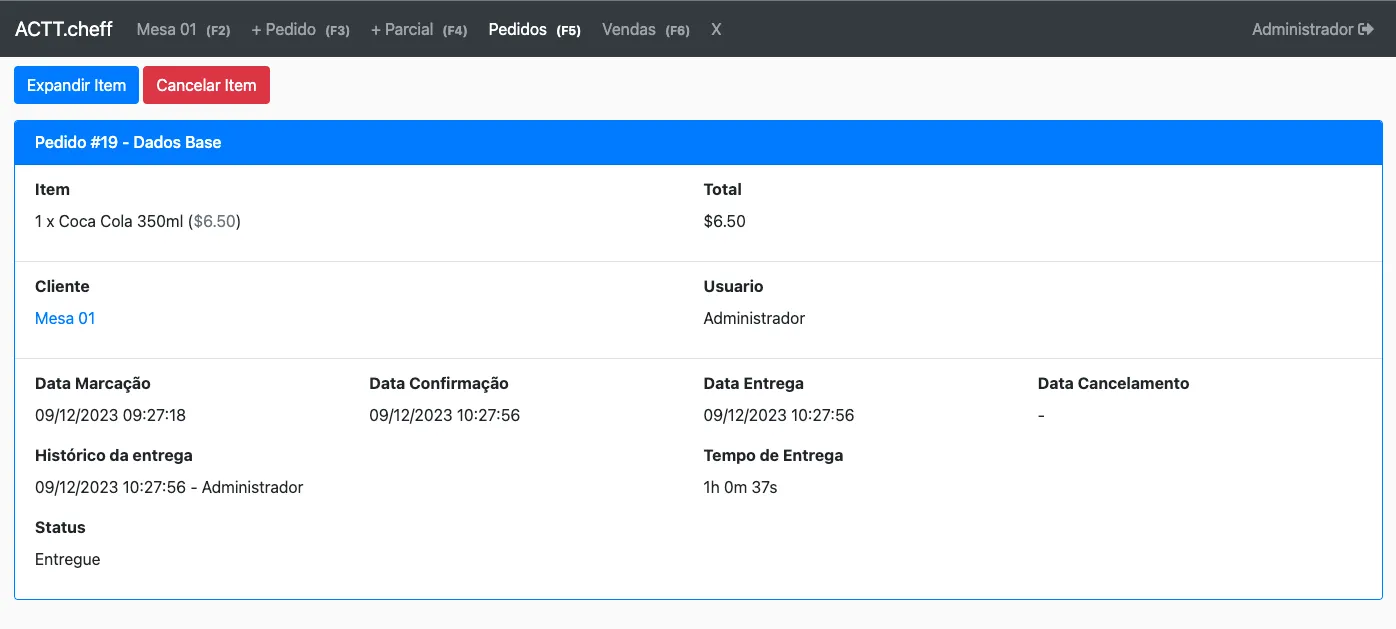
Você irá ver nesta tela a opção de Cancelar Item. Basta apertá-lo para poder cancelar esse Pedido.
Efeitos de Cancelar um Pedido
Seção intitulada “Efeitos de Cancelar um Pedido”O que acontece quando cancelamentos um Pedido?
O sistema irá trabalhar da seguinte maneira para cancelar seu pedido de forma correta:
- Sistema irá verificar se você tem permissão para realizar a operação de cancelamento de Pedido. Apenas usuários com perfil de Gerentes ou Administradores podem cancelar pedidos.
- Voltar produto ao estoque. Existem duas opções neste caso mas em ambas a adição dos produtos em estoque acontece apenas para produtos que tenham controle de Estoque habilitada (veja mais detalhes em Produto Estoque)
- Pedido com Produto com Ficha Técnica - Sistema irá verificar se temos é um pedido de um produto que tem Ficha Técnica. Neste caso o sistema irá entrar na ficha tecnica desse Produto e irá processar todas as quantidades, adicionando novamente estes produtos no estoque; nas quantidades corretas.
- Produto sem Ficha técnica - Sistema irá adicionar apenas o produto do pedido do estoque.
- Sistema irá cancelar o Pedido.
- Telas de Produção (KDS) irão ser atualizados com todos os pedidos cancelados, marcados com um sobre linha.
Abaixo temos um exemplo do KDS exibindo que o pedido foi cancelado.

Finalizando Pedido
Seção intitulada “Finalizando Pedido”Como ultimo passo, temos a finalização do pedido. Quando o cliente pede a conta, então o caixa ou garçom por um ponto de pedidos, registra a Venda.
Veja mais detalhes em Vendas.