Produtos
Para quase tudo que você irá fazer dentro do ACTT.cheff você precisará de um Produto. Para um restaurante tudo são produtos, seja produtos que você utiliza em seus pratos ou produtos finais que você serve seus clientes.
Cadastrando Produto
Seção intitulada “Cadastrando Produto”Para cadastrar um produto, vá no Menu em Produtos. Ou na página inicial, acesse o Produto diretamente através da opção Atalhos.
Na tela de cadastro de Produtos você verá varios campos. Os campos que você não pode deixar de preencher (essenciais) são:
- Nome
- Categoria
- Custo
- Venda
Com esses quatro campos você pode cadastrar um produto.
Exemplo Coca-Cola Lata
Seção intitulada “Exemplo Coca-Cola Lata”Vamos começar cadastrando uma Coca-Cola 350ml (lata).
Preencha os campos usando os valores asseguir:
- Nome: Coca Cola 350ml
- Categoria: Bebidas
- Venda: 5.80
Aperte Salvar.
Com esse exemplo você já tem uma Coca cola lata registrado no sistema
Campos do Produto
Seção intitulada “Campos do Produto”Alguns campos do produto são auto explicativos. Você não precisa ler sobre o assunto para entender o que significa. Para outros diferentes, temos uma pequena descrição abaixo do campo. Assim mesmo é importante você entender para que serve cada um dos campos abaixo.
Define o nome que o produto trabalha dentro do sistema.
Cadastro de produto duplicado
Seção intitulada “Cadastro de produto duplicado”O nome deve ser tratado como único. Assim se você tentar cadastrar o mesmo produto, com o nome já existente, o sistema irá alertar que já existe outro produto com o mesmo nome, exibindo a mensagem de erro como mesmo abaixo:
Caso você cadastre por engano um mesmo produto com o nome um pouco diferente, você pode desativá-lo e ainda editar esse produto para utilização do próximo produto a ser cadastrado.
- Para desativá-lo, desmarque a opção de Status de Ativo.
- Para utilizar esse registro para outro produto a ser cadastrado, basta editar seu nome. Caso você não tenha um produto a ser cadastrado, pode modificar seu nome para ERRADO. Assim, no próximo cadastro de produto, sempre busque por ERRADO. Encontrando esse registro, edite-o e utilize para outro propósito.
Considerando o caso 2 acima, vamos usar nosso exemplo para re-utilizar o registro errado. Como exemplo que demos anterior, temos já cadastrado uma Coca Cola 350ml no sistema. Cadastre a mesma Coca cola mas colocando o nome Coca-Cola 350ml.
Então você percebe que tem 2 cocas e uma está errada. Então vamos editar o Coca-Cola 350ml. Coloque agora no seu nome como ERRADO 1.
Agora chegou a Fanta Uva 350ml que você deseja cadastrar. Vá até em
Produtos > Lista e digite ERRADO e aperte Enter em seu teclado ou aperte o
botão buscar. Como resultado você verá a seguinte tela:
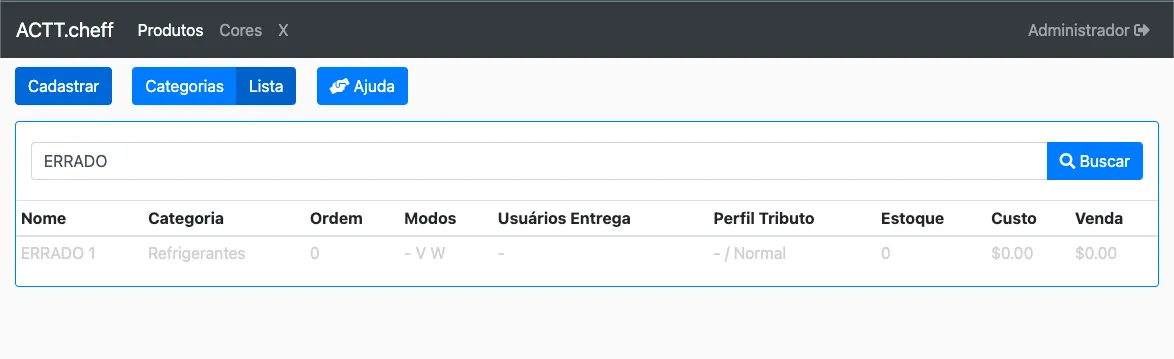
Selecione o registro ERRADO 1 clicando em cima do nome. Altere o nome desse produto para Fanta Uva 350ml. Coloque a categoria correta como “Bebidas” e seu preço de venda (5.80). Marque opção de Status para Ativo e aperte Salvar.
Categoria
Seção intitulada “Categoria”Na categoria temos a classificação do produto no sistema.
É uma boa prática utilizar o nome da Categoria como aparece em seu Cardápio de serviços.
Exemplo de categorias quando cardápio é extenso:
- Burgers - Cheese Picanha, Cheese Egg, Cheese Salada, Cheese ACTT, …
- Sucos - Laranja 400ml, Laranja 700ml, Abacaxi 400ml, Abacaxi 700ml, …
- Cervejas - Brahma 600ml, Brahma Chopp 450ml, Budweiser 350ml, Budweiser 600ml, …
- Refrigerantes - Coca Cola 350ml, Fanta Uva 350ml, …
- Executivos - Filé Frango Fritas, Filé Parmegiana, …
- Entregas - Entrega 10, Entrega 15, Entrega 20, …
- outros…
Exemplo de categorias quando cardápio é pequeno:
- Burgers - Cheese Picanha, Cheese Egg, Cheese Salada, Cheese ACTT
- Bebidas - Coca Cola 350ml, Fanta Uva 350ml, Suco Laranja 400ml, Suco Laranja 700ml, …
- Cervejas - Brahma 600ml, Brahma Chopp 450ml
Lembre-se que para produtos internos, a categoria não deve aparecer quando listando os produtos.
Modos se traduzem em modos de operação de um produto. Nele o sistema entende se um determinado produto deve ser para Venda, aparecer no App do garçom (ACTT.waiter), se é um produto para Produção ou se o produto é um produto interno.
- Venda - como você deve imaginar produtos de Venda você pode vender diretamente pelo ACTT.cheff.
- Waiter - assim como Venda, mas quando marcado aparece no ACTT.waiter. Eventualmente você pode não querer que o garçom marque um produto na mesa, como taxa de entrega.
- Produção - você pode lançar o produto em Produções. Ou seja, você produz esse produto e acresce o estoque. Note que um produto em produção tem efeito direto em como a ficha técnica é processada dentro do sistema.
- Interno - quando nenhuma das opções de Venda ou Waiter é marcada. Neste sentido o produto é considerado interno e não aparece na lista inicial de Produtos. Exemplo de produtos assim: File Frango 1kg, Hamburger 300g, etc.
Define a prioridade de exibição dos Produtos dentro da lista de categorias. Atualmente a lista é feita pela ordem da forma abaixo.
Ordem > Categoria > Nome
Quanto maior a ordem, melhor. Se produtos tiverem a mesma Ordem, então a Categoria decide por ordem Alfabetica. Se Ordem e Categoria são iguais, então o Nome define a ordem (sempre em ordem alfabética).
Otimização na lista de Produtos pela Ordem
Seção intitulada “Otimização na lista de Produtos pela Ordem”Para ilustrar melhor a classificação vamos pensar que as Bebidas tem que aparecer na frente de tudo pois são os mais vendidos. Depois vem os Pratos Executivos.
Imagine que você tenha os seguintes produtos cadastrados:
- Ordem: 0, Categoria: Bebidas, Produto: Agua 400ml
- Ordem: 0, Categoria: Bebidas, Produto: Agua Gas 400ml
- Ordem: 0, Categoria: Bebidas, Produto: Agua Tonica Gas 400ml
- Ordem: 0, Categoria: Bebidas, Produto: Coca Cola 350ml
- Ordem: 0, Categoria: Bebidas, Produto: Fanta Laranja 350ml
- Ordem: 0, Categoria: Bebidas, Produto: Fanta Uva 350ml
- Ordem: 0, Categoria: Bebidas, Produto: Guarana 350ml
- Ordem: 0, Categoria: Pratos Executivos, Produto: File Parmegiana
- Ordem: 0, Categoria: Pratos Executivos, Produto: File Frango
Pense sempre que seu garçom tem que ser rápido no seu atendimento. Quanto mais rápido ele for, mas mesas ele pode atender. Assim a recomendação é você mostrar os produtos como Refrigerantes antes das Águas.
Faça alteração nesses produtos para que a Ordem fique como 1. Ou seja, tenha uma ordem superior aos demais produtos.
Então fica assim:
- Ordem: 1, Categoria: Bebidas, Produto: Coca Cola 350ml
- Ordem: 1, Categoria: Bebidas, Produto: Fanta Laranja 350ml
- Ordem: 1, Categoria: Bebidas, Produto: Fanta Uva 350ml
- Ordem: 0, Categoria: Bebidas, Produto: Agua 400ml
- Ordem: 0, Categoria: Bebidas, Produto: Agua Gas 400ml
- Ordem: 0, Categoria: Bebidas, Produto: Agua Tonica Gas 400ml
- Ordem: 0, Categoria: Bebidas, Produto: Guarana 350ml
- Ordem: 0, Categoria: Pratos Executivos, Produto: File Parmegiana
- Ordem: 0, Categoria: Pratos Executivos, Produto: File Frango
Se a Agua Tonica Gas 400ml é a mais pedida. Você pode colocá-la em ordem 1 como os demais refrigerantes.
Então ficamos assim:
- Ordem: 1, Categoria: Bebidas, Produto: Coca Cola 350ml
- Ordem: 1, Categoria: Bebidas, Produto: Fanta Laranja 350ml
- Ordem: 1, Categoria: Bebidas, Produto: Fanta Uva 350ml
- Ordem: 1, Categoria: Bebidas, Produto: Agua Tonica Gas 400ml
- Ordem: 0, Categoria: Bebidas, Produto: Agua 400ml
- Ordem: 0, Categoria: Bebidas, Produto: Agua Gas 400ml
- Ordem: 0, Categoria: Bebidas, Produto: Guarana 350ml
- Ordem: 0, Categoria: Pratos Executivos, Produto: File Parmegiana
- Ordem: 0, Categoria: Pratos Executivos, Produto: File Frango
Descrição
Seção intitulada “Descrição”Utilize esse campo para colocar comentários sobre produtos.
Se o produto está ou não ativo.
Coloque neste campo o código de barras do produto. Muito usado para negócios onde exista o fast checkout (negócios que usam código de barras para ser mais rápido; geralmente padarias).
Unidade
Seção intitulada “Unidade”Esse é um campo apenas de conferência.
Anteriormente é conhecida como Filas. O produto aparece com cores diferente.
KDS (Usuários para Entrega)
Seção intitulada “KDS (Usuários para Entrega)”Quando selecionado, o produto deixa de ser um produto de checkout rapido (entrega automática) e vai para telas de produção.
Estoque
Seção intitulada “Estoque”Quando marcado o produto terá contabilização de Estoque. Quando vendido iremos realizar a operação de subtração da Quantidade vendida do estoque (assim que o pedido é lançado no sistema). Caso realizamos as Compras, o estoque será adicionado. Tudo considerando a suas respectivas quantidades de venda e compra.
Estoque Mínimo
Seção intitulada “Estoque Mínimo”Se define estoque minimo para que apareça na lista de Produtos com estoque baixo em relatórios.
Valor Variável
Seção intitulada “Valor Variável”Permite que durante a venda seja definido o preço de venda do Produto. É muito usado para vendas de Produtos genéricos como Refeição.
Valor de custo do produto. Esse valor é atualizado automaticamente quando é realizado a Compra.
Valor de venda do produto
Custo / Venda
Seção intitulada “Custo / Venda”Valor da relação do custo sobre a venda. Esse indice pode indica a margem de lucro bruta do produto.
Perfil de Tributo
Seção intitulada “Perfil de Tributo”Para parte fiscal. Veja cadastro da parte fiscal em mais detalhes.
Para cada tipo de Impostos temos as seguintes regras:
- Normal - produto cobrado integralmente com base do Perfil de Tributo
- Taxa - produtos como Couver. Não será reportado em nota fiscal.
- Entrega - produtos como Taxa de Entrega; serviços.